Пока офис маленький, всем хватает одного ключа под ковриком. Но команда растет, появляются переговорки, склад, серверная — и вопрос «кто куда может заходить» встает всерьез.
Умные замки решают его без бюро пропусков: роли, расписания и журналы настраиваются в приложении за один вечер. Разберем по шагам.
Шаг 1. Составьте карту доступа
Перед настройкой ответьте на два вопроса: какие двери есть в офисе и кому они нужны.
Обычно картина такая:
- входная дверь — всем сотрудникам;
- переговорки — всем, но по брони;
- склад и архив — ограниченному списку;
- серверная — только IT;
- кабинет руководителя — по списку.
Шаг 2. Настройте роли
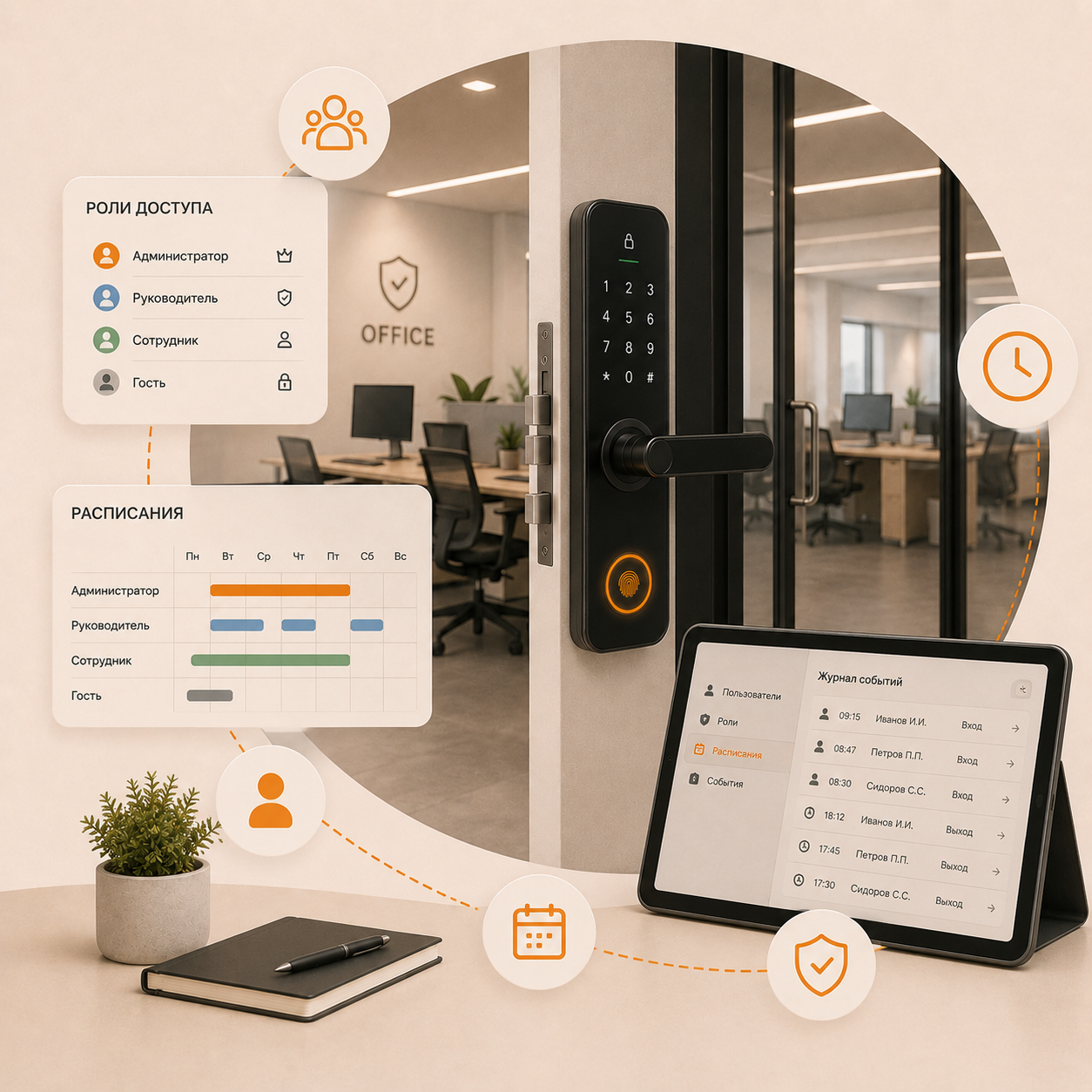
Права удобно выдавать не людям по отдельности, а ролям:
- «сотрудник» — вход и общие зоны;
- «менеджер склада» — плюс складские помещения;
- «IT» — плюс серверная;
- «администрация» — все двери.
Новый человек в команде получает набор прав своей роли за пару минут.
Держите список ролей коротким — четырех-пяти обычно достаточно. Чем проще система, тем реже в ней ошибаются.
Шаг 3. Задайте расписания
Расписание — вторая половина контроля доступа:
- сотрудники — рабочие часы плюс запас;
- клининг — только часы уборки;
- подрядчики — конкретные дни работ;
- руководство — без ограничений.
Вход в офис в три часа ночи перестает быть возможным «по умолчанию» — и это правильно.
Шаг 4. Включите журнал и уведомления
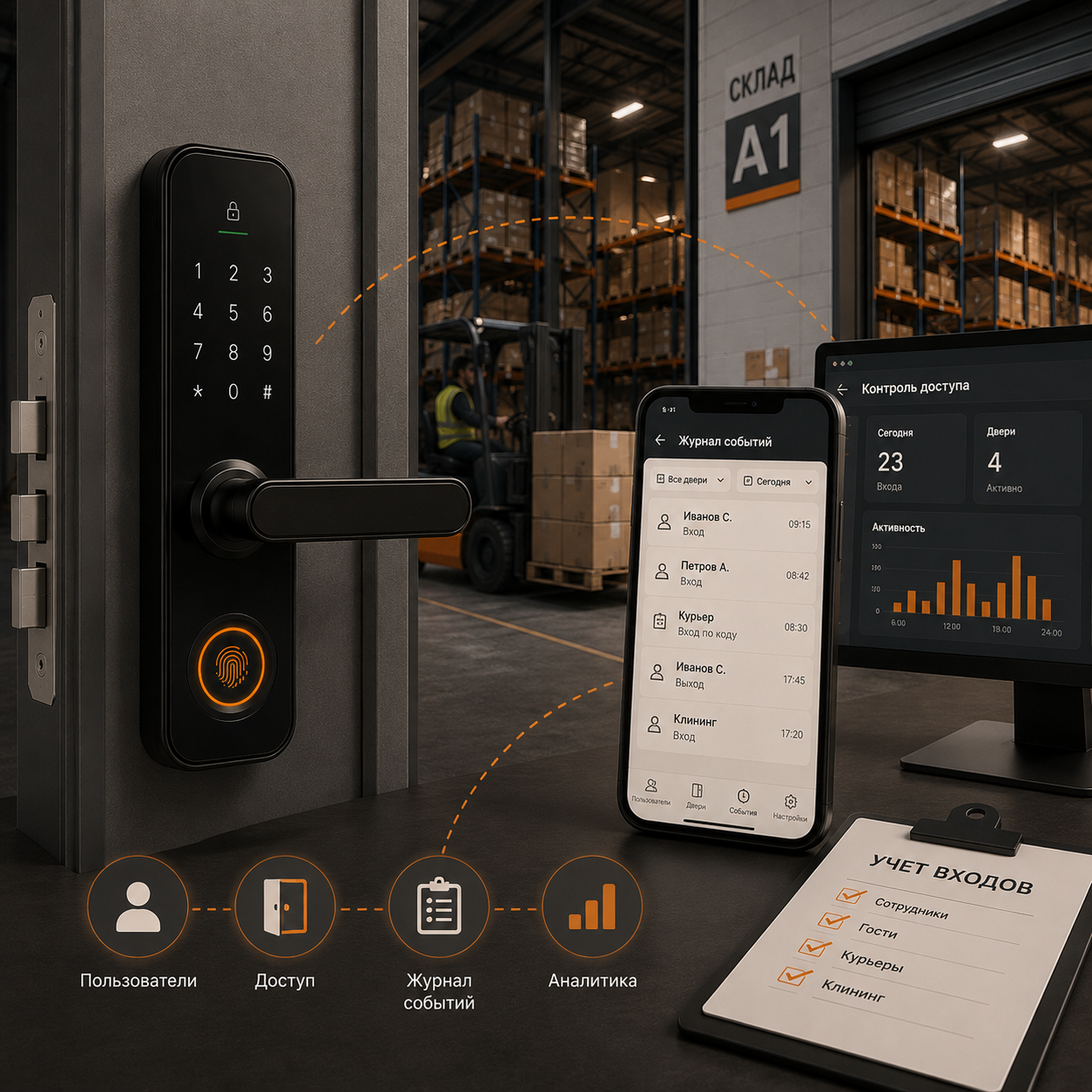
Журнал посещений отвечает на вопросы, которые раньше решались опросом коллег:
- кто последним уходил из офиса;
- во сколько пришел открывающий сотрудник;
- кто заходил на склад в пятницу вечером;
- были ли попытки подбора кода.
Уведомления о входах в нерабочее время лучше включить сразу.
Раз в месяц устраивайте ревизию: удаляйте коды уволенных, закрывайте просроченные доступы подрядчиков, проверяйте актуальность ролей.
Частые ошибки
- Выдавать всем права «на все двери».
- Использовать общие коды отделов вместо личных.
- Не задавать расписания рабочих часов.
- Забывать отзывать доступ уволенных.
- Не просматривать журнал посещений.
Итоги
Контроль доступа в офисе строится на трех вещах: роли по отделам, расписания рабочих часов и журнал посещений. Умные замки закрывают все три задачи без пропускной системы и вахтера.
Настройте карту доступа один раз, поддерживайте список ролей в порядке — и офис будет открыт для своих и закрыт для посторонних в любое время суток.